miércoles, 5 de febrero de 2025

Más vale poco y bueno que mucho y malo. Este eslogan podría aplicarlo perfectamente al método para aprender idiomas que llevo aplicándome desde hace más de dos años. Lo ejerzo desde mi iPhone, mediante una conocida aplicación y que, pese a haber escuchado hablar mucho de ella, no conocía su eficacia hasta que la probé.

Duolingo, escalando poco a poco en los idiomas

Efectivamente, estoy refiriéndome a Duolingo. Una aplicación muy conocida para aprender otras lenguas, ya que cuenta con más de 100 idiomasdisponibles, ya sea para aprender desde cero o mejorarlo. En mi caso particular, reconozco que no hay nada especial en lo que a idioma. Un poquito de catalán y el inglés de forma constante son los idiomas que practico.

La aplicación ofrece un método de aprendizaje que tiene en cuenta tu nivel inicial para ir avanzando. En mi caso debo decir que pequé de modesto y elegí un nivel más bajo del que me correspondía con el fin de asegurarme de que no me perdería desde el primer minuto. Y fue un error porque realmente me enseñaba cosas muy básicas.

Duolingo 2

En cualquier caso, se puede luego modificar e ir avanzando en diferentes etapas con lecciones que hacen hincapié en cada faceta del idioma. Me gusta porque se centra en diferentes áreas, desde la comunicación cotidiana que podemos establecer con un compañero de trabajo o preguntando por un lugar en la calle, hasta conversaciones algo más técnicas sobre un tema.

Aunque parezca repetitivo, es lo mejor para asimilar conceptos

Esas lecciones son además muy variadas, ya que entremezclan ejercicios de escucha, escritura y habla. Y aunque es cierto que en ocasiones puede sentirse como algo repetitivo, tras 752 días de racha ininterrumpida, puedo dar fe de que es un método perfecto para interiorizar el idioma.

También cabe decir que existen ejercicios eventuales en los que, en lugar de completar frases, formarlas de cero o traducirlas, lo que se propone son pequeños videojuegos, escucha de relatos cortos en los que responder preguntas o "videollamadas" con los personajes de Duolingo.

Duolingo, la reina de la gamificación en los idiomas

Duolingo

Si por algo destaca Duolingo es por aquello que comentaba al principio de que es mejor poco y bueno que mucho y malo. Y todo ello debido a un sistema de gamificación que nos motiva de forma constante a seguir. Ya sea por mantener esa racha de días en los que practicamos el idioma o por ir sumando puntos y escalando en diferentes clasificaciones con otros usuarios que también están aprendiendo ese idioma.

En este sentido, considero que es mejor mantener una racha prolongada aprendiendo un poquito cada día. No es necesario darnos una paliza a diario tratando de superar niveles, ya que al final puede desmotivar. Sin embargo, dedicar 10-15 minutos al día a apps como Duolingo es lo justo para seguir metido en el aprendizaje sin cansarnos.

También hay una parte comercial importante que juega a favor de que rindamos bien en los ejercicios: un número de vidas limitado. Son 5 y con cada error, por pequeño que sea, se restan. En el momento en que nos quedamos sin vida podremos recuperar una repasando lecciones pasadas, utilizando gemas que vamos ganando a medida que completamos lecciones o pagando. Porque sí, Duolingo también puede ser de pago.

La suscripción de Duolingo ofrece vidas ilimitadas, no añade nada de publicidad y permite obtener otros ejercicios adicionales tipo minijuego. Tiene diferentes planes partiendo de los 7,49 euros mensuales de forma individual, siendo más económico en el familiar. Y aunque no niego que pueda merecer la pena, honestamente reconozco no haberme suscrito nunca.

Eventualmente, la app ofrece un periodo de varios días de suscripción gratuita para convencernos y así es como he logrado tener varios meses sin pagar. Sin embargo, habiéndola podido probar puedo decir con total seguridad que la versión gratuita me motiva más. Ese miedo a equivocarme y perder vidas fuerza que tenga que estar más atento y de ese modo mejorar mi aprendizaje.

Es aconsejable no fiarse solamente de Duolingo

Cuando hablo de no fiarse de Duolingo, puedo referirme a cualquier otra aplicación para aprender idiomas. Creo que ninguna aplicación, por buena que sea, es suficiente para aprender y dominar un idioma. Y aquí no me refiero únicamente a apuntarse a academias de idiomas y similares. Si te lo puedes permitir en tiempo y dinero, fenomenal, aunque mis tiros no van por ahí.

Me refiero más a no dejar de practicar el idioma fuera de la app. Muchos expertos en idiomas recomiendan empaparse a fondo del idioma consumiendo contenido audiovisual en ese idioma (aunque pongamos subtítulos en español), leyendo textos en ese idioma e incluso tratando de practicarlo con algún conocido con el que, aunque nos comuniquemos generalmente en castellano, tratemos esporádicamente de hacerlo en ese otro idioma.

Bonus track: no te obsesiones y desactiva las notificaciones

Al hilo de la gamificación, hay algo que Duolingo sabe hacer muy bien, a pesar de sus usuarios: dar la matraca para no cortar la racha. A menudo saltan notificaciones en el iPhone advirtiéndonos de que debemos entrar si no queremos perder la racha, sugiriendo ejercicios y demás. Y sí, puede estar bien a corto plazo, pero a largo plazo creo que puede ser contraproducente.

Conozco amigos que, pese a no tener ya tanto interés en un idioma, continúan por el simple hecho de mantener la racha de días consecutivos usándolo. Suena absurdo, pero al final es un efecto que tiene ese sistema de gamificación. Y es muy egativo (en mi opinión), dado que al final se convierte en una rutina tonta en la que el usuario no presta siquiera interés al idioma.

Lo ideal por tanto es cortar las notificaciones y hacer un ejercicio interno en el que nos preguntemos cuánto tiempo queremos dedicar al idioma mediante Duolingo y si realmente es necesario usarlo todos los días. Dependerá lógicamente del nivel que tengamos de ese idioma y al que queramos aspirar. Y si en algún momento queremos una pausa, poder hacerla sin ese sentimiento de culpabilidad que puede provocar tener un sistema de notificaciones constante empujándonos a hacer ejercicios.

Duolingo - Aprende idiomas

¡Aprende un nuevo idioma con la app educativa más descargada del mundo! Duolingo es la app gratuita para aprender más de 40 idiomas, mientras que te diviertes con lecciones cortas.

Cómo instalar Windows en un Mac: guía paso a paso

En esta guía te explico cuáles son los pasos para instalar Windows en un Mac como si fuera una aplicación más. Te muestro el proceso para virtualizar este sistema y ejecutar cualquiera de sus aplicaciones en macOS

Cómo instalar Windows en un Mac: guía paso a paso
Windows se puede virtualizar en cualquier Mac actual sin mayores complicaciones

En esta guía te voy a explicar cuáles son los pasos que debes seguir para tener Windows en un Mac. Esta guía está enfocada a los modelos de Apple más actuales, que son los que usan los procesadores Apple Silicon. Por lo tanto, debes tener claro que en todo momento estoy hablando de crear una máquina virtual con Windows en un Mac, no de instalarlo de forma nativa. Ahora bien, este procedimiento te ayudará a acceder al sistema operativo de Microsoft desde tu MacBook o incluso en el Mac mini. Vas a poder ejecutar la mayoría de las aplicaciones y acceder a programas que son exclusivos de esta plataforma.

Virtualizando Windows en macOS con VMWare Fusion

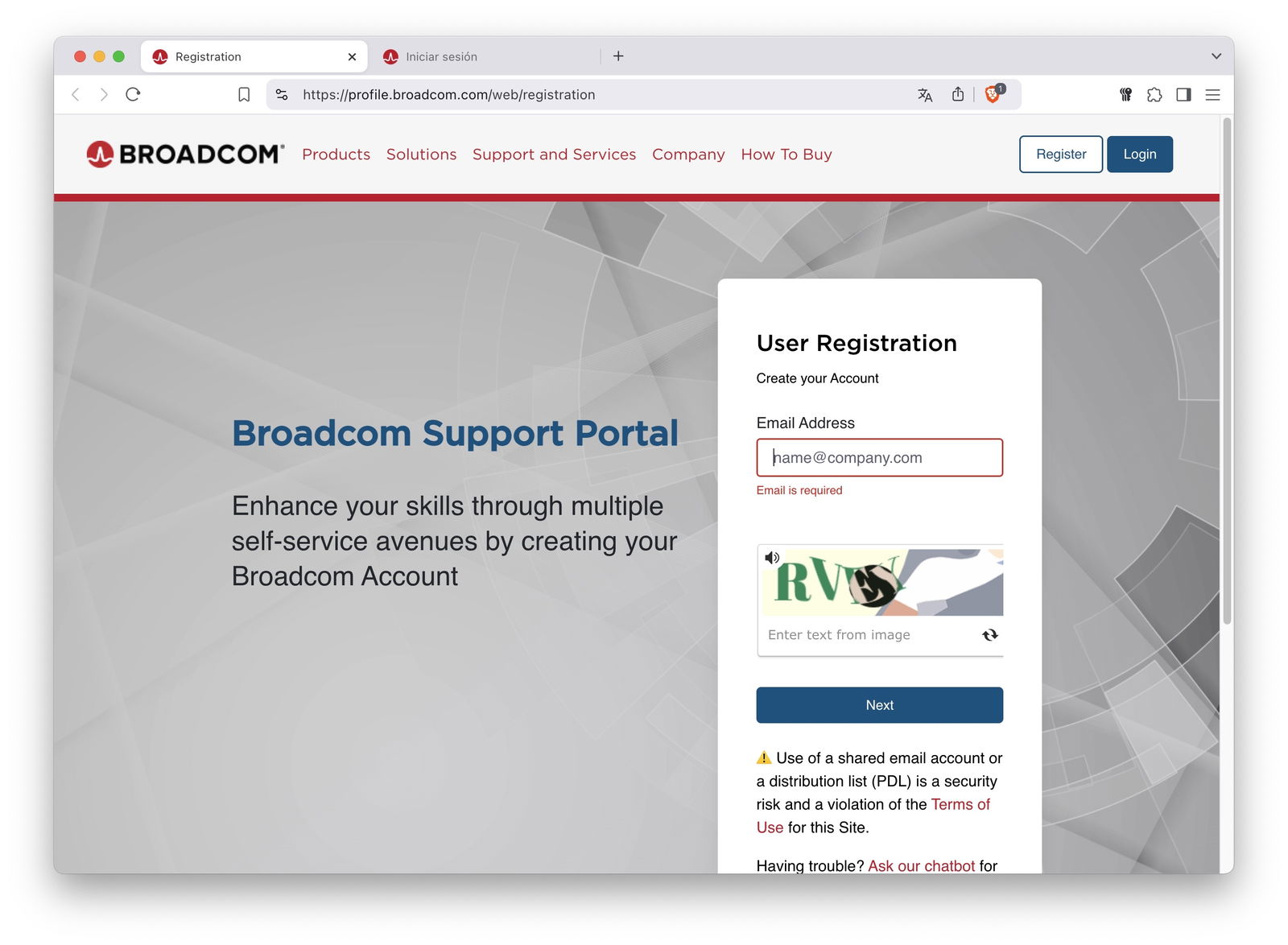
La aplicación que te propongo utilizar para virtualizar Windows es VMWare Fusion Pro. Esta herramienta es muy completa y tiene soporte para las últimas versiones del sistema de Microsoft. Además, es gratuita para uso personal. Lo primero que debes hacer es acceder a su página de registro y crear una nueva cuenta. Basta con seguir los pasos que aparecen en pantalla.

Cómo instalar Windows en un Mac: guía paso a paso

Registro para obtener VMware Fusion Pro 13 gratis

Cuando tengas tu usuario, simplemente acude a la página de descarga de VMware. Inicia sesión con tu cuenta, la que acabas de crear, y localiza la descarga oportuna. En este caso, tienes que descargar WMWare Fusion Pro 13 para uso personal. Si tienes problemas con la descarga, prueba desde este servidor alternativo.

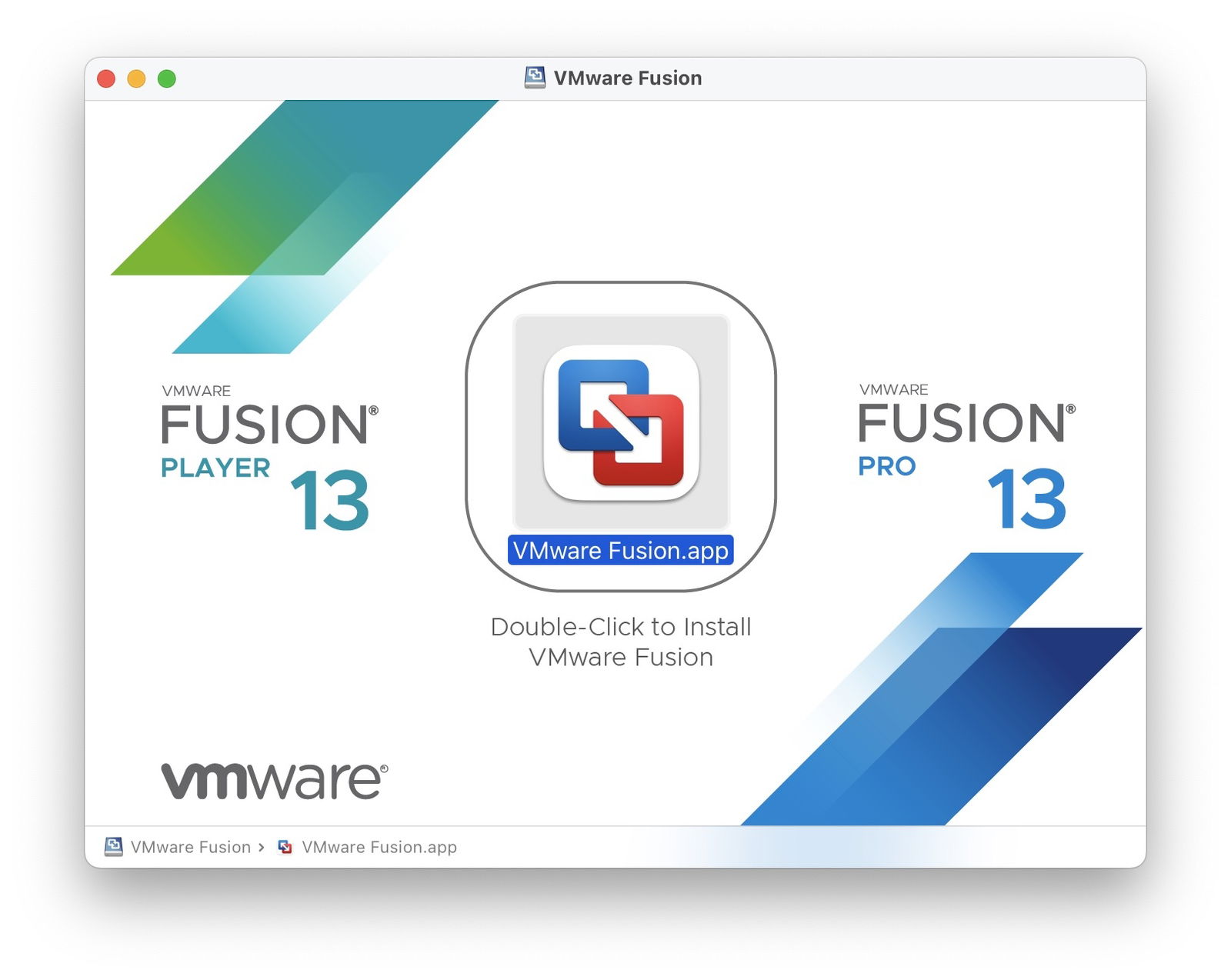
Una vez dispongas de este programa en tu Mac, procede con la instalación. Tras abrir el archivo DMG, haz doble clic sobre el icono de la aplicación.

Cómo instalar Windows en un Mac: guía paso a paso

Instalando VMware Fusion Pro en macOS

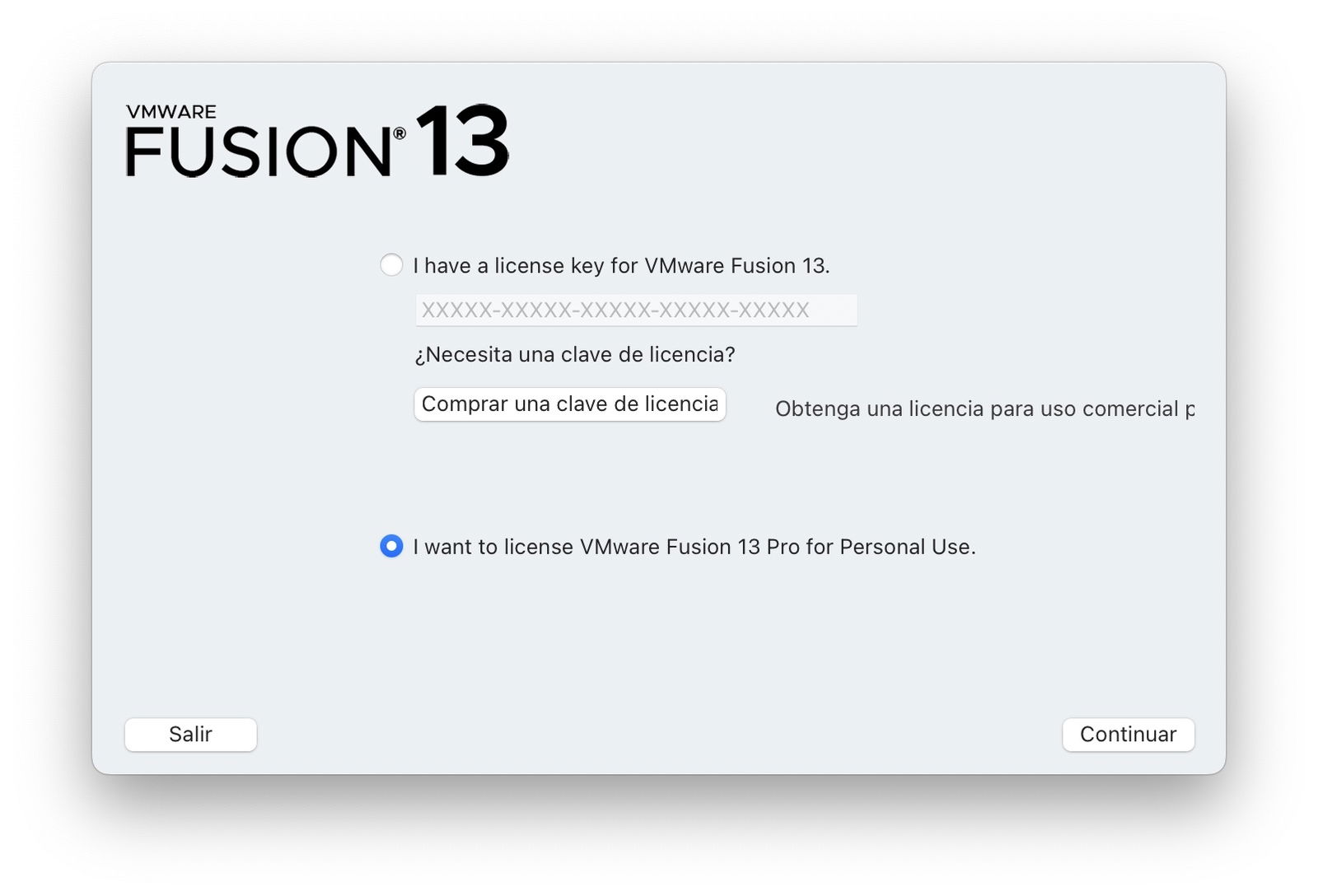
Luego, sigue los pasos del asistente de instalación. Es importante que, durante el proceso, indiques que vas a utilizar esta aplicación para uso personal en tu Mac. Solo tienes que marcar la opción que ves en la siguiente imagen:

Cómo instalar Windows en un Mac: guía paso a paso

Seleccionando la edición gratuita para uso personal

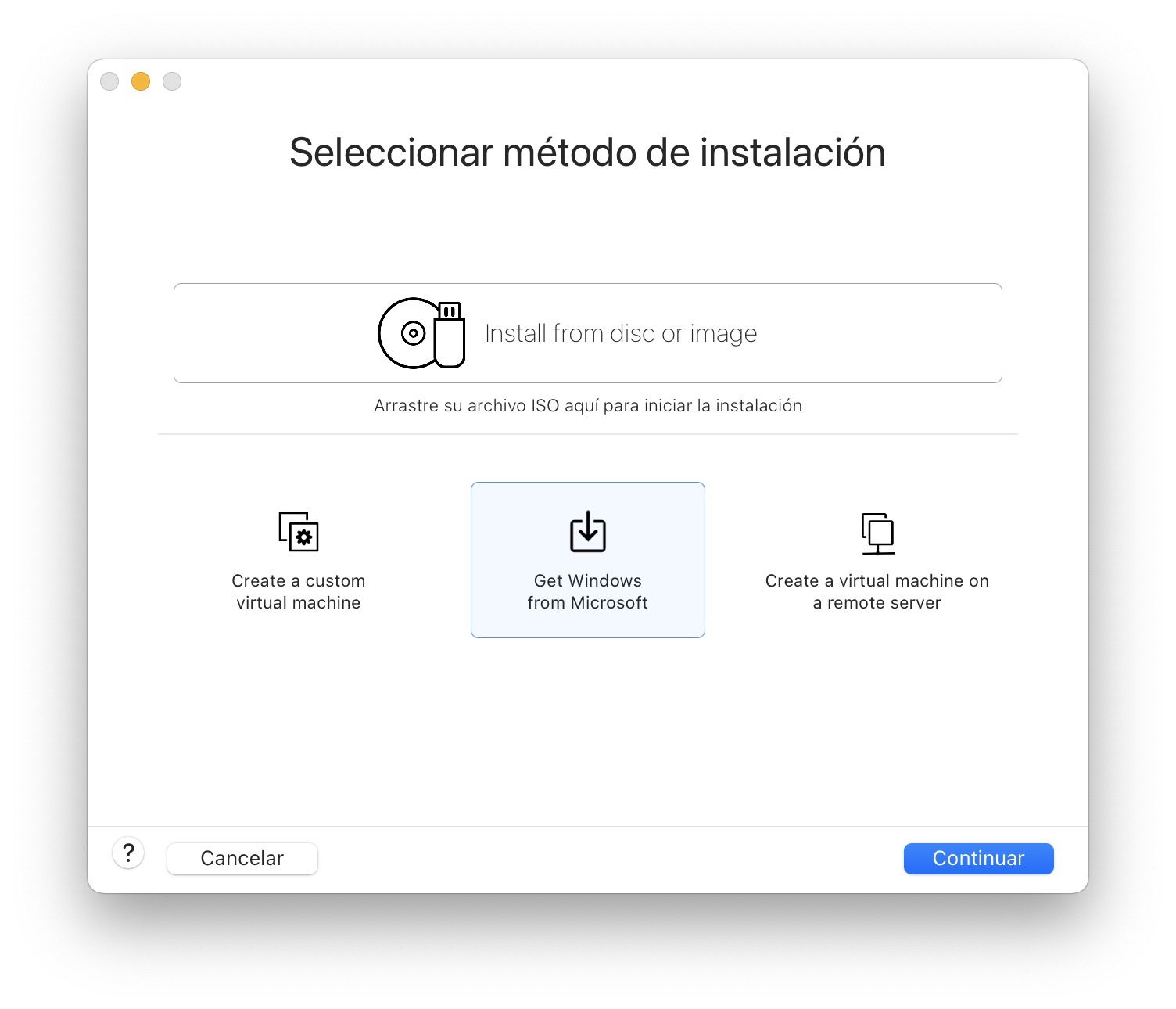
La siguiente ventana que verás es la del asistente de creación de máquinas virtuales de VMware. Lo mejor de todo es que con esta herramienta no tienes que descargar ninguna imagen. Todo lo hace el propio asistente por ti. Simplemente, presiona en Get Windows from Microsoft. Luego, haz clic en Continuar.

Cómo instalar Windows en un Mac: guía paso a paso

VMware descarga Windows por ti y crea la ISO correspondiente.

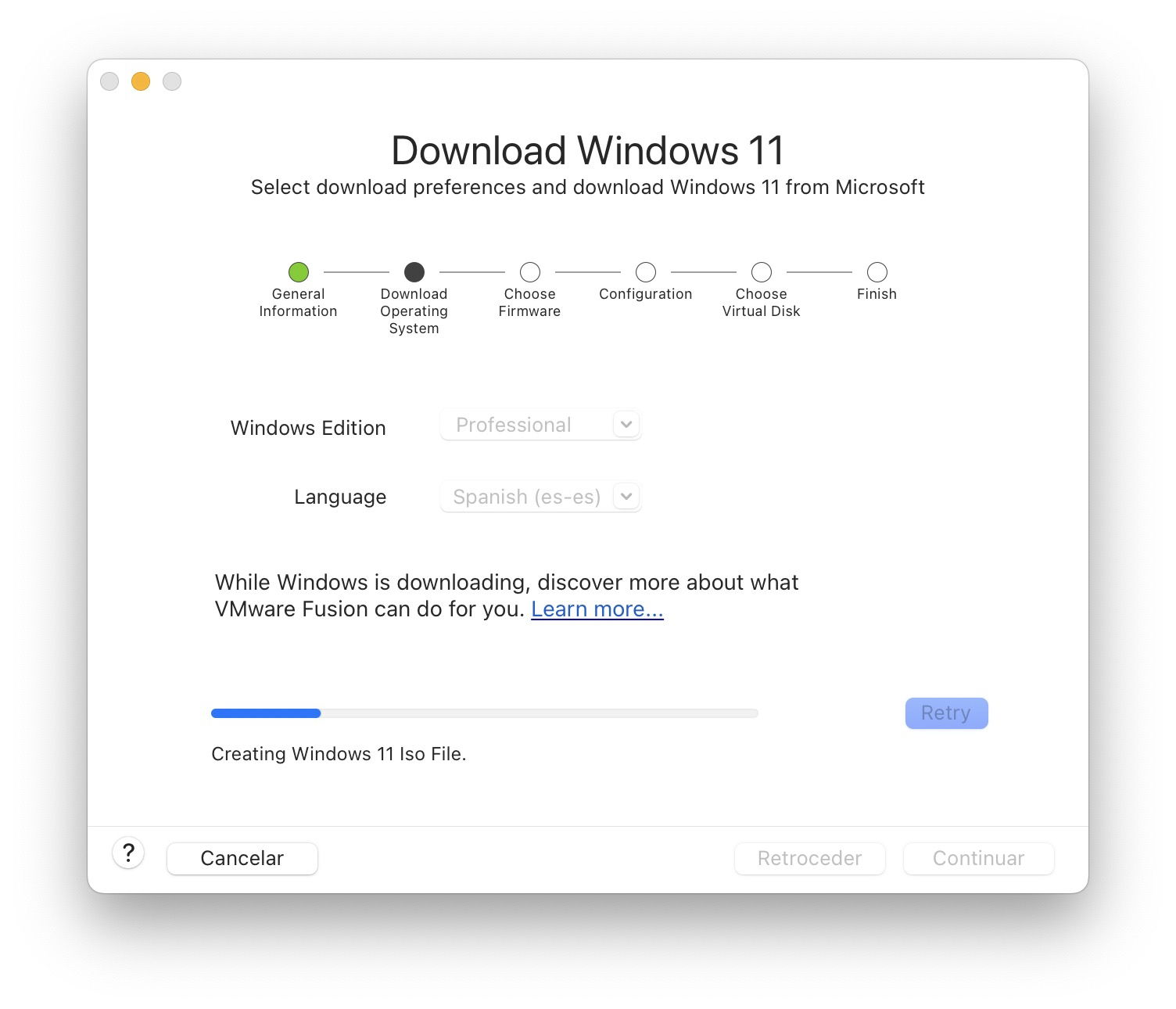
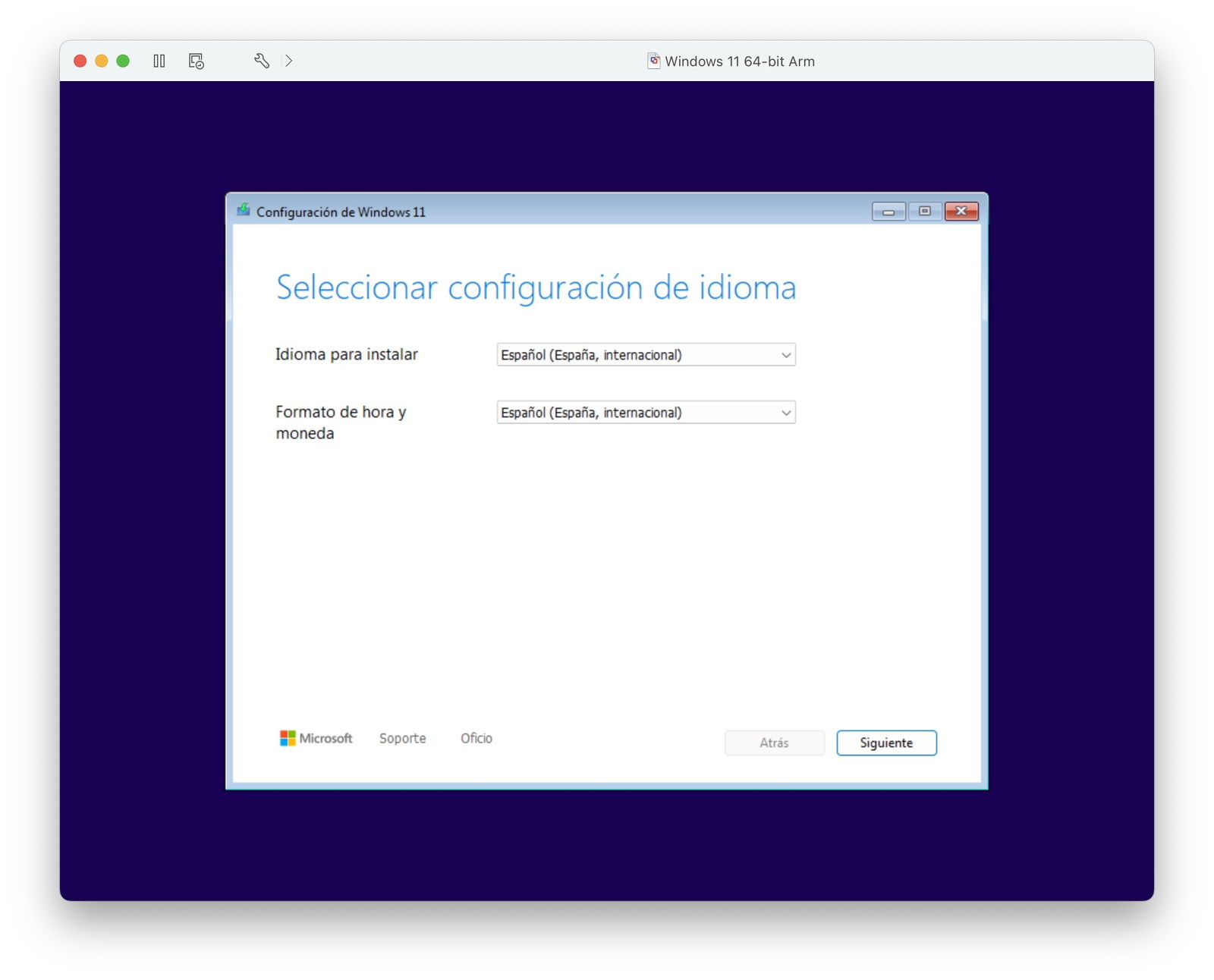
Los siguientes pasos son bastante simples. Tendrás que elegir el idioma y la edición de Windows, esperar a que la imagen se descargue y terminar la configuración de la máquina virtual. Mi consejo es que mantengas la mayoría de los ajustes que propone VMware. Recuerda que más adelante vas a poder modificar las características de tu máquina virtual.

Cómo instalar Windows en un Mac: guía paso a paso

Proceso de descarga y creación de la ISO de Windows 11 ARM

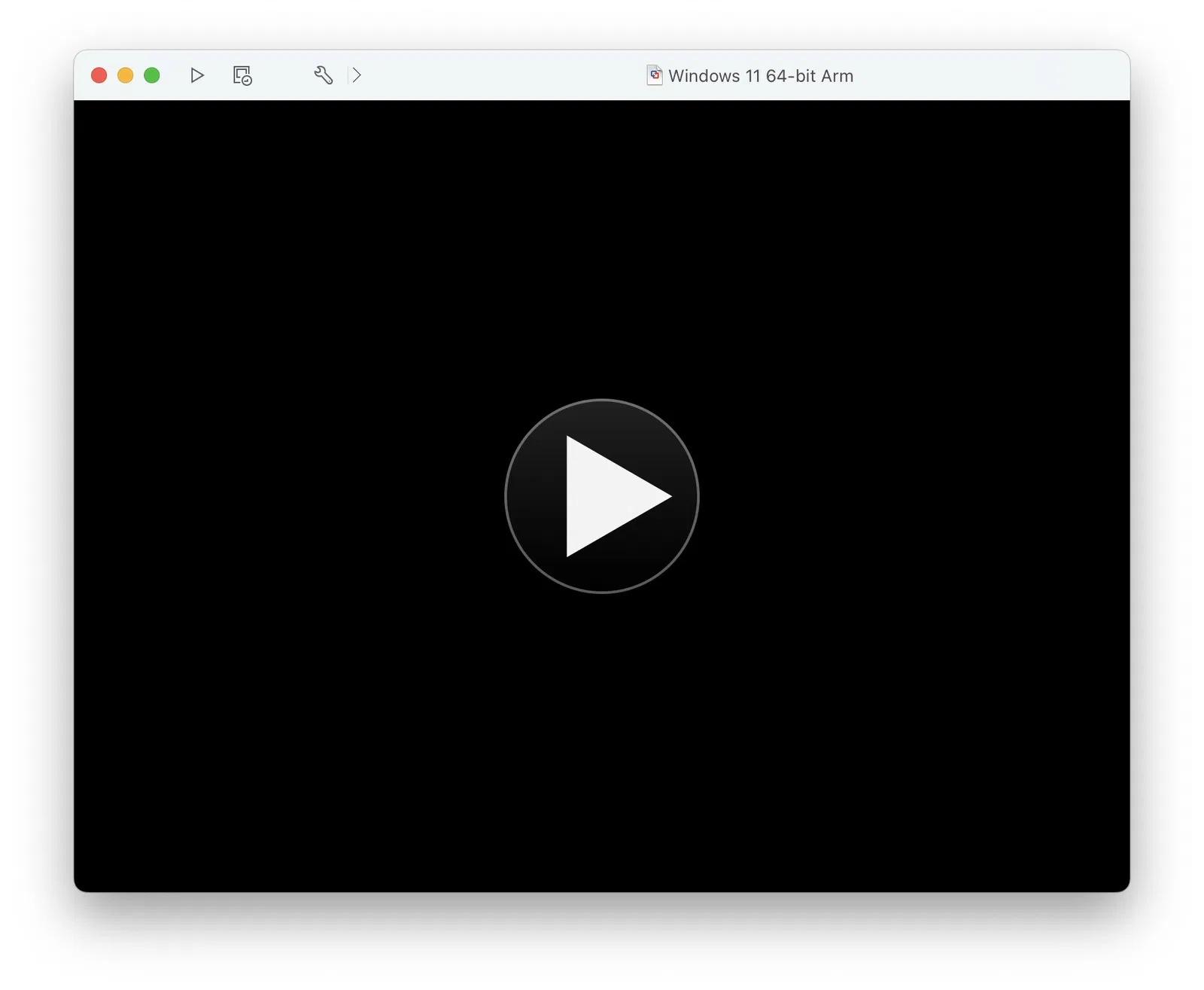
Una vez hayas terminado el proceso de creación de la máquina virtual, presiona el botón Play que verás en la ventana principal de VMware. Esto pondrá en marcha Windows.

Cómo instalar Windows en un Mac: guía paso a paso

Máquina virtual lista para iniciarse

Cuando se inicie la máquina virtual, haz clic sobre la ventana y presiona cualquier tecla para iniciar la instalación. Solo tienes que seguir los pasos que aparecen en pantalla para instalar Windows. Si ya has instalado Windows desde cero, el procedimiento no difiere en absoluto.

Cómo instalar Windows en un Mac: guía paso a paso

Primeros pasos en el instalador de Windows

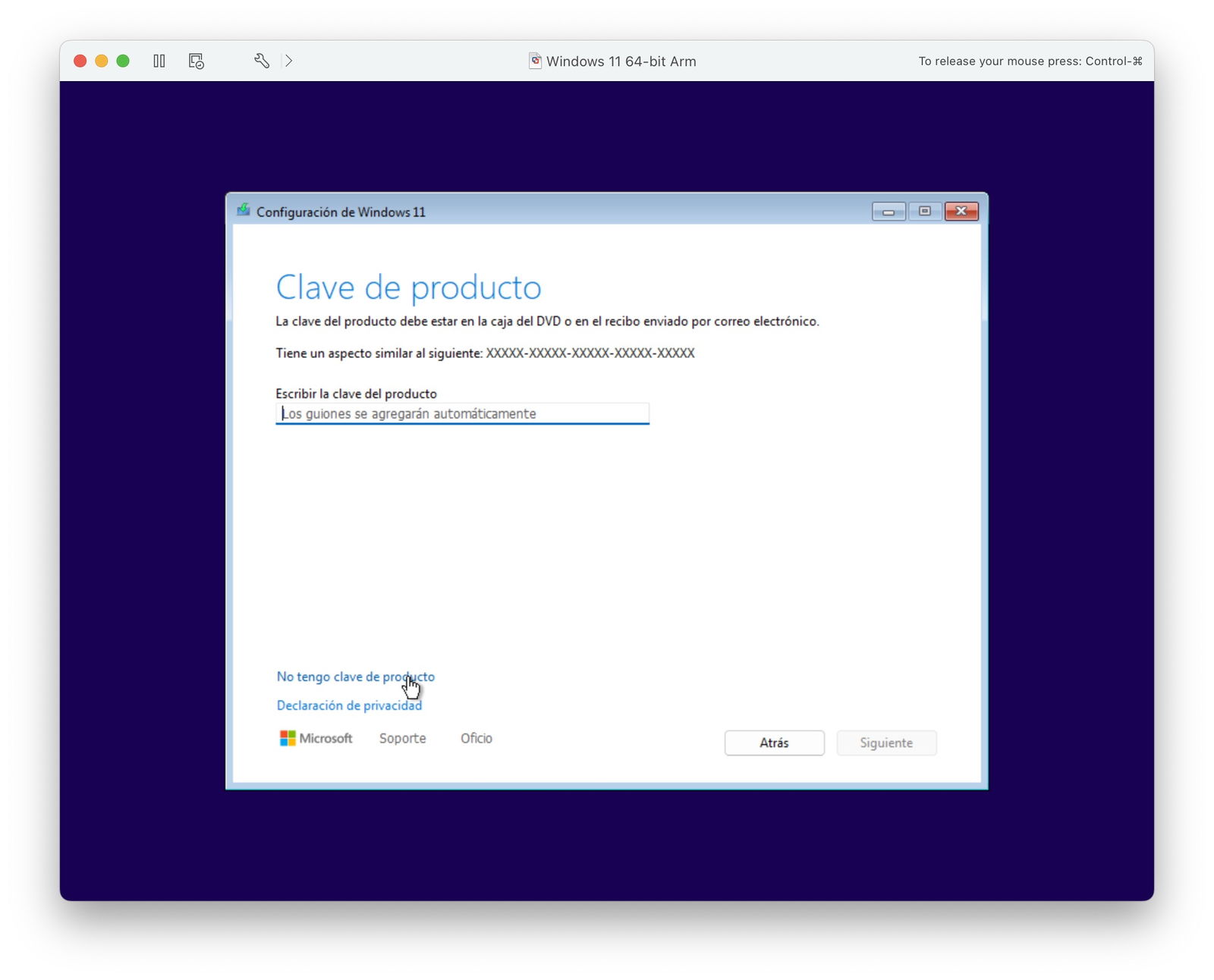
Por cierto, no necesitas una clave de producto para usar Windows. En el momento en el que el asistente te la pida, basta con presionar en el enlace No tengo una clave de producto para continuar.

Cómo instalar Windows en un Mac: guía paso a paso

Dile a Microsoft que no tienes un código de activación

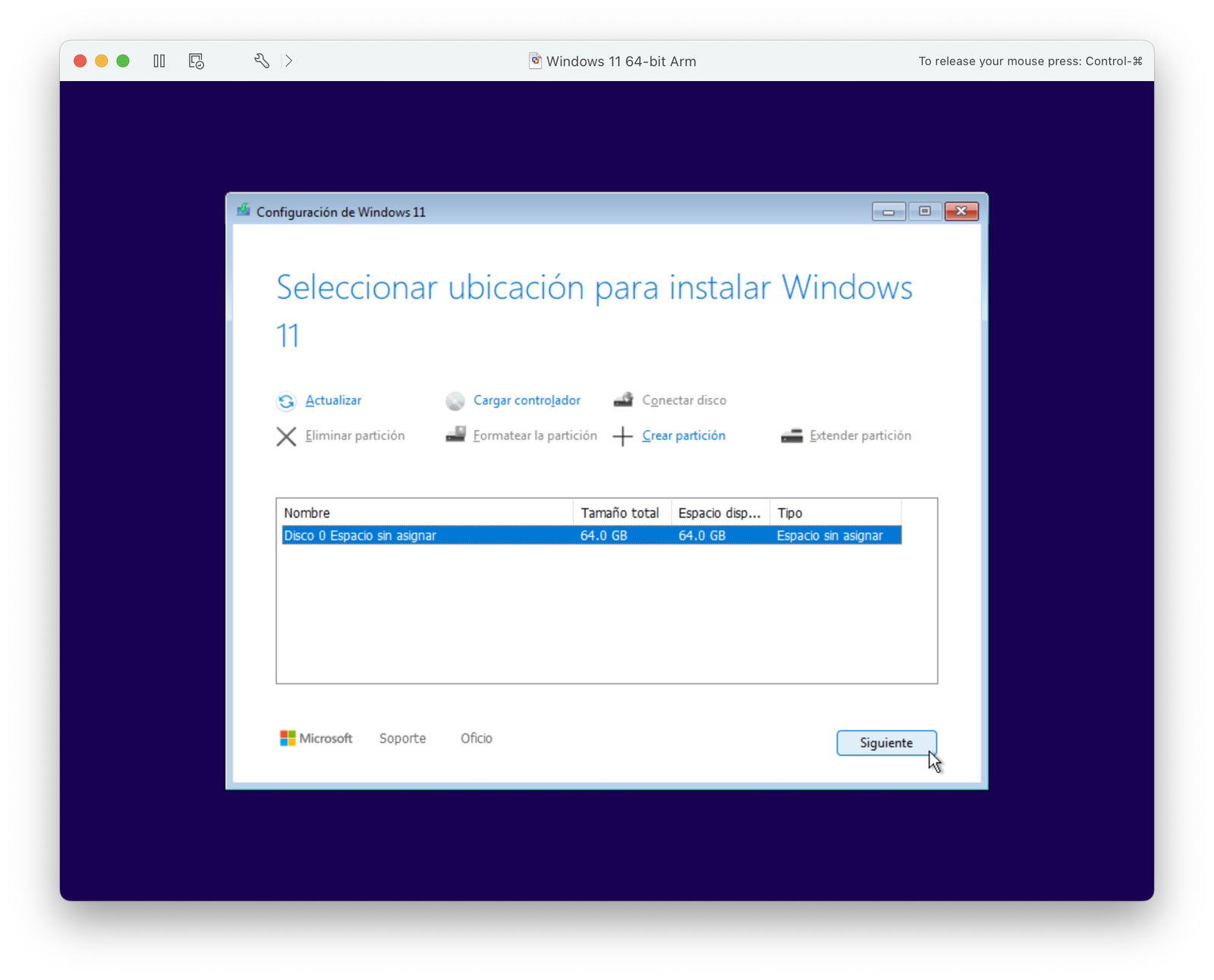
En cuanto al almacenamiento, VMware habrá creado un disco duro virtual que tendrá todo el espacio sin asignar. Solo tienes que seleccionarlo y presionar en Siguiente para que Windows le dé formato y copie en él todos los archivos.

Cómo instalar Windows en un Mac: guía paso a paso

Elige el espacio sin asignar para instalar Windows

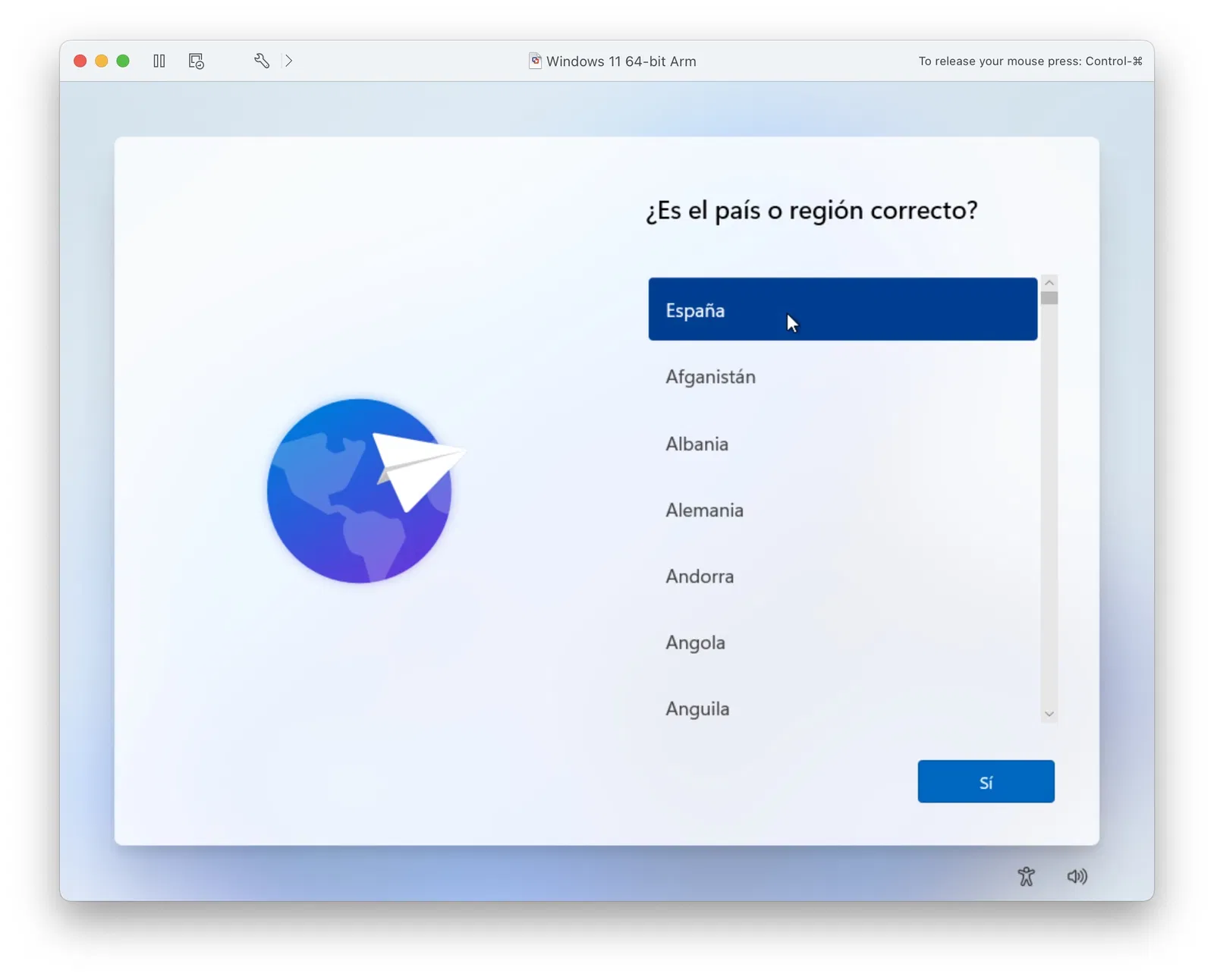
Cuando haya terminado el proceso de instalación, la máquina virtual se reiniciará. Seguidamente, tendrás que configurar Windows tal y como lo harías con un PC nuevo. Simplemente, sigue los pasos que aparezcan en pantalla, inicia sesión con una cuenta de Microsoft y decide qué opciones de privacidad prefieres.

Cómo instalar Windows en un Mac: guía paso a paso

Configura Windows 11 desde cero

Cuando hayas finalizado el proceso, Windows 11 estará listo para ser utilizado en tu Mac. Lo cierto es que el rendimiento general del sistema es bastante bueno, incluso en los ordenadores menos recientes.

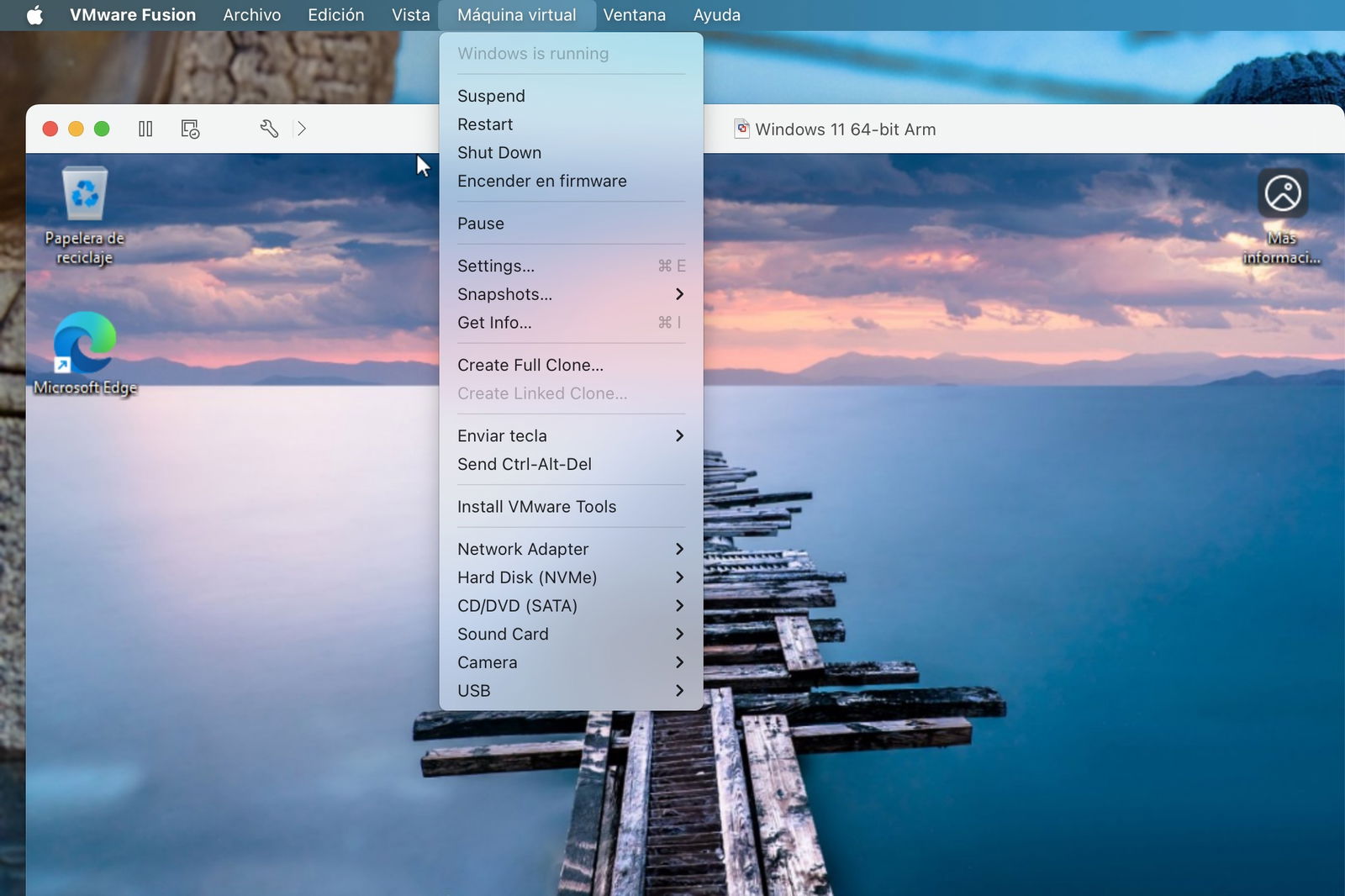
Ahora solo te quedará dar el último paso. Este consiste en instalar las VMware Tools. ¿Qué son exactamente? En pocas palabras, se trata de un paquete de drivers o controladores que harán que el hardware de tu PC virtual sea más compatible con Windows. De este modo, obtienes algunas prestaciones interesantes, como la resolución de pantalla adaptada al tamaño de la ventana o un mejor rendimiento gráfico. En la barra de menú de WMware, abre Máquina virtual. Luego, haz clic en VMware Tools Installation.

Cómo instalar Windows en un Mac: guía paso a paso

Para terminar, instala las VMware Tools

Espera a que termine el proceso. Cuando se hayan instalado los controladores, Windows 11 funcionará mejor y tendrá una mayor integración con tu Mac.

Después de seguir estos pasos, vas a poder utilizar Windows en el Mac con la máxima normalidad. Es posible que algunas cosas no funcionen. Sin ir más lejos, si no activas Windows, no podrás personalizar el aspecto de la interfaz. Ahora bien, seguro que esto no te importa demasiado, pues la intención de virtualizar Windows no es otra que poder acceder a aplicaciones que no son compatibles con macOS. Y eso es algo que vas a poder hacer sin problemas.

Los rumores de última hora del iPhone 17 a solo tres días de su presentación

Se presentan el próximo martes y esta semana han llegado jugosas filtraciones sobre sus novedades 2025-09-06T08:01:23Z Ya estamos mordiéndon...